
Text Motion Graphics 002

같은 조명에서 Raytracing 랜더 그림자 효과 적용
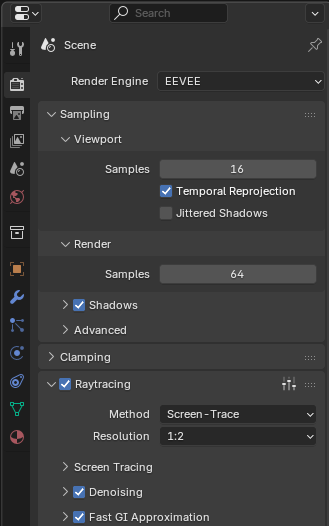
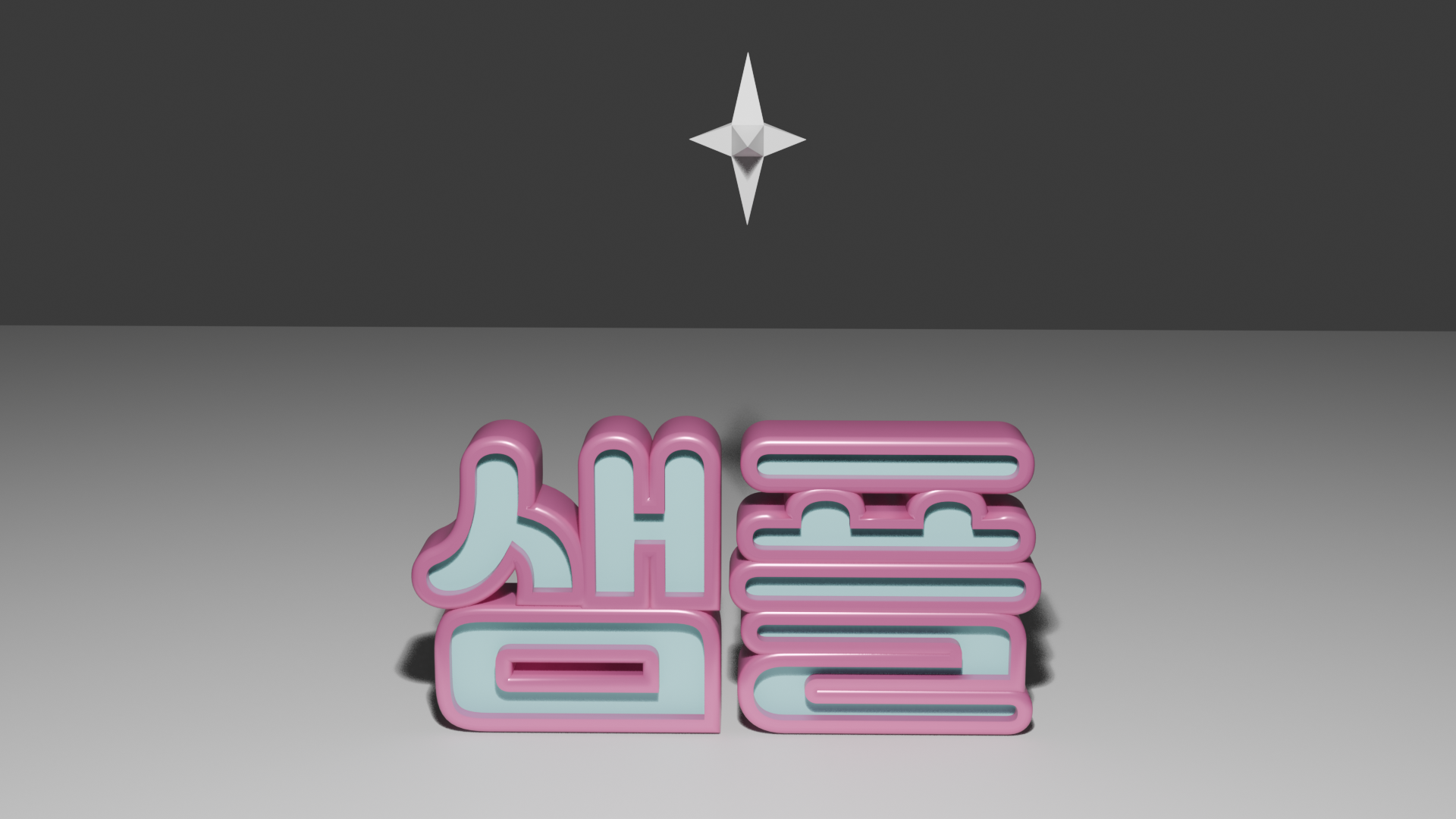
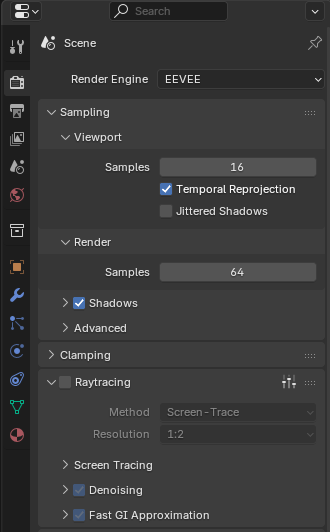

확실히 Raytracing 적용한게 부드럽고 자연스럽게 출력 된다.
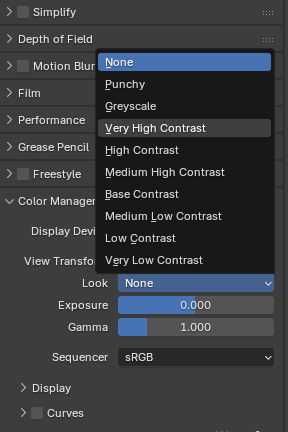
very_high_contrast 설정.
Color Management 설정에 있는데, 생각보다 드미리컬한 컬러 선택,,? 이랄가 선명도?디테일? 이 생겼는데?
아! 대비 확실해짐.

대망의 파티클 생성!

파티클 적용
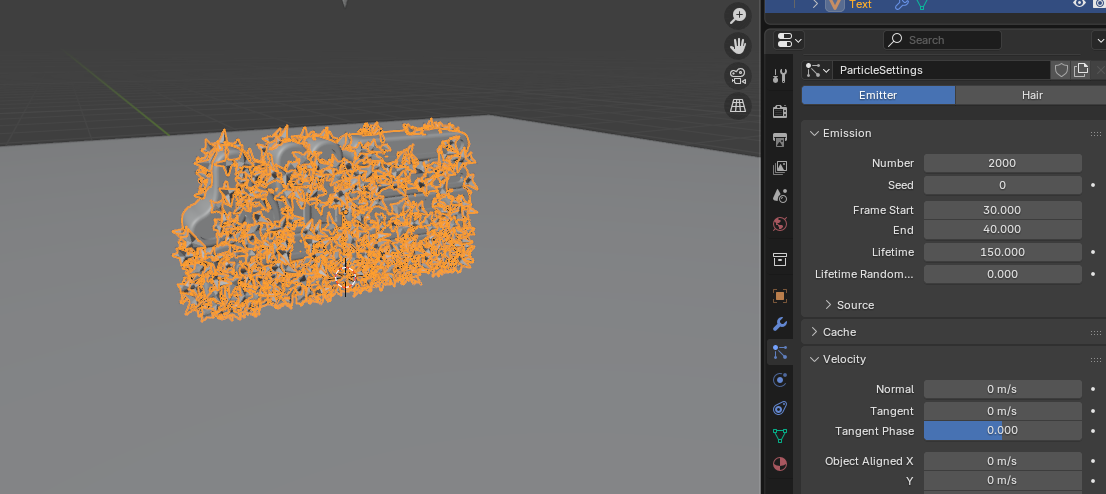
- 플레임타임 30초~40초 (30초 후 파티클 생성 시작 ~ 40초 생성 중단)
-파티클 사라지는 시간50초
Rotation - Dynamic 설정 후 Randomise 0.5 적용

Render
> Render As 부분 Object 로 변경후 Instance Object 스포이드 클릭후 적용할 오
브젝트 클릭(적용)

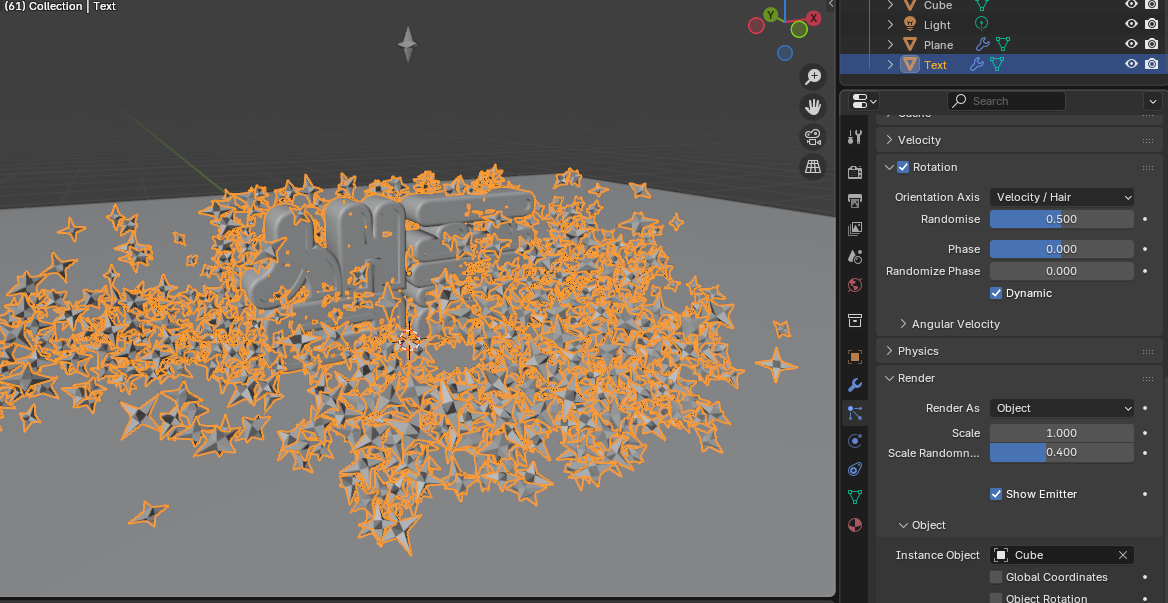
Render에서 파티클 스케일 1 적용 후, Scale Randomness 0.4 적용
파티클의 크기가 다양하게 바뀐걸 볼 수 있다.
Scale 1, Randomness 0 >> 파티클 스케일 1 적용
Scale 1, Randomness 0.5 >> 파티클 스케일 1 ~ 0.5 적용
Scale 1, Randomness 1 >> 파티클 스케일 1 ~ 0 적용

Velocity의 Normal 값
- 각 obj가 가지고 있는 face 면의 수직하는 방향으로 1m/s 움직임.
Normal 값을 0으로 수정후 플레이 해보면 파티클 전체가 수직으로 움직이는 것을 볼 수 있다. (아래 이미지)
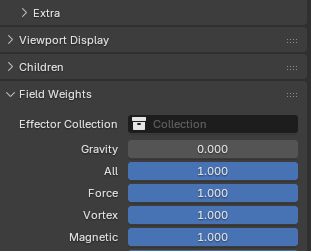
Field Weights 에서 Gravity(중력)값을 0으로 설정하면 파티클이 움직이지 않는 것을 볼 수 있다.
파티클 자연스럽게 날라가게 만들기.

shift+A 클릭 후 Rurbulence 추가.
>> 파티클이 흩어 지는 걸 볼 수 있다.


Settings - Strength 적용.
1 > 4 변경 후 파티클이 흩어지는 속도 증가 확인 가능.
파티클 크기 애니메이션 적용


프레임 키 120 에 두고 단축키 I 클릭 (Replace Keyframe 적용)
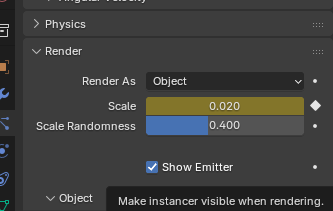
프레임 키 180 에서 스케일 0.02 세팅 후 I 적용
>>프레임 120 에서 스케일 1 ~ 프레임 180 에서 스케일 0.02 변화 애니메이션
프레임키 조절로 세팅 가능 (최종세팅 프레임 120~ 180)
알파값 애니메이션 키 설정
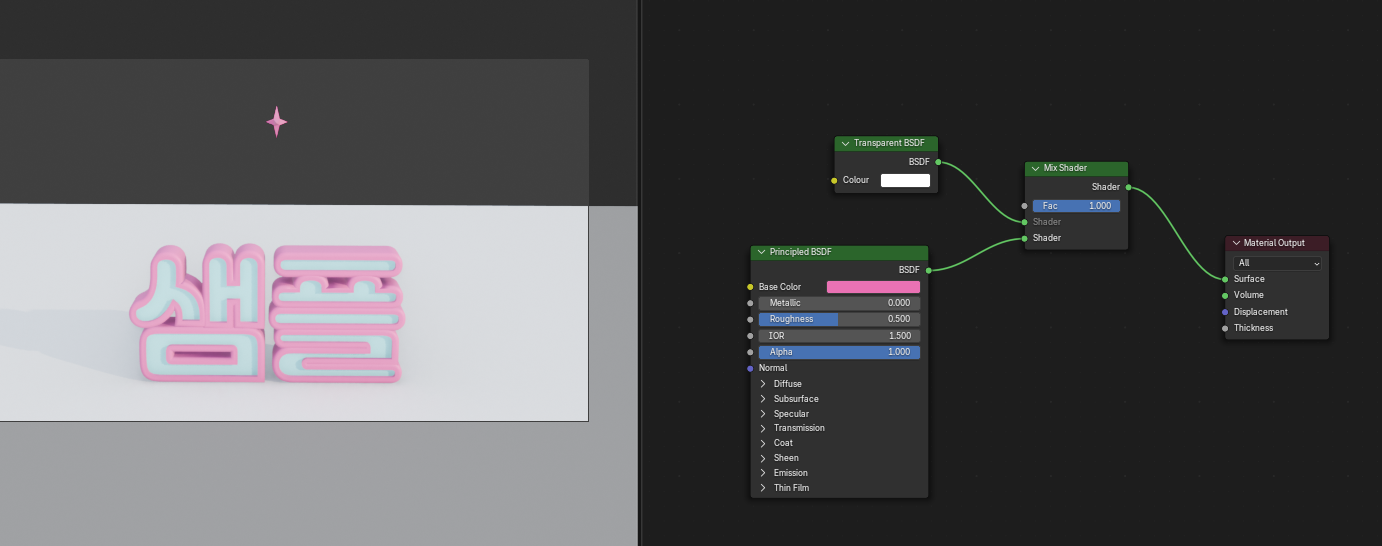
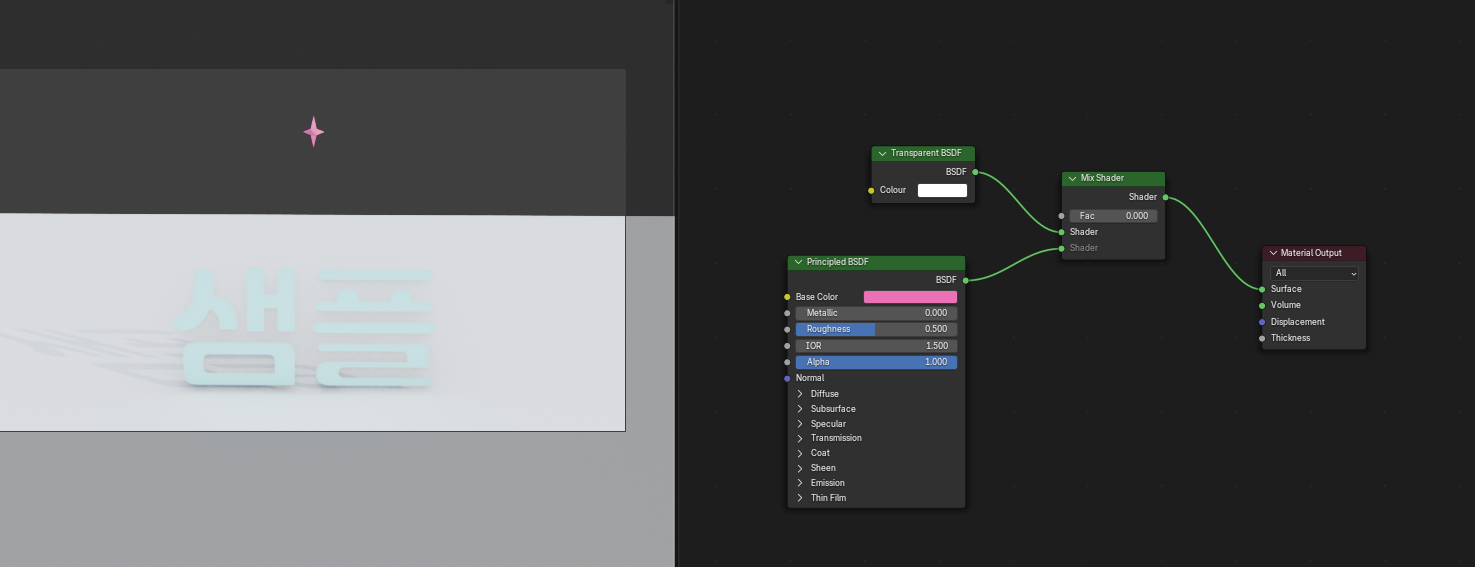
머티리얼 믹스 쉐이더 추가로 알파값 생성 가능
Mix Shader 애니메이션 설정
- 30 프레임에 Fac 값 1 -> 40 프레임에 Fac값 0
최종
쉐이더 투명화 애니메이션 80~150 프레임 세팅
Light Exposure [ -0.8] 세팅
'blender' 카테고리의 다른 글
| 배경 투명 영상 렌더링 (1) | 2025.08.27 |
|---|---|
| motion_study_001 (0) | 2025.08.27 |